アドバンスドサーチの始め方
「検索モードの選択」画面から「アドバンスドサーチを使う」を選択してください。

また、「検索モードの選択」画面上部の「モード選択へ戻る」から検索モードを切り替えることができます。ただし、検索条件は引き継がれません。

アドバンスドサーチ 検索対象ファイルの選択
ログイン時あるいは検索画面で、検索対象ファイル及びその組み合わせを選択できます。

| 検索対象ファイルの組み合わせ | |
| 科学技術全般 | JSTPlus |
| JST7580 | |
| JSTPlus + JST7580 + JSTChina | |
| JSTPlus + JST7580 | |
| 医学分野一般 | JMEDPlus |
| MEDLINE | |
| MEDLINE + JMEDPlus | |
| JSTマルチファイル | JSTPlus + JMEDPlus |
| JSTPlus + JST7580 + JMEDPlus | |
| その他 | JCHEM |
| JSTChina | |
| JST5874 | |
| 査読前論文 | PREPRINT |
なお、各ファイルについて詳しくは「 JDreamⅢとは 」で確認してください。
論理演算子について
一つの検索語を入力して検索するのも良いですが、論理演算子を使用して検索語を組み合わせることで、検索の効率を上げることができます。
論理演算子には、「AND検索」「OR検索」「NOT検索」と三種類あります。
■ AND検索 論理積検索とも言います。入力した検索語両方を含む検索方法です。

■ OR検索 論理和検索とも言います。入力した検索語のうち、どちらかを含む検索方法です。

■ NOT検索 論理否定とも言います。入力した検索語を含まない検索方法です。

これら3つの論理演算子を上手に使い分けて、効率よく検索しましょう。
論理演算子について詳しくは 提供元のウェブサイト  で確認ができます。
アドバンスドサーチの基本
ここでは「アドバンスドサーチ」画面での方法を説明します。
◆基本の検索方法は
1.検索対象ファイルを選択する。
2.検索式入力もしくはフィールド選択入力で検索語を入力する。
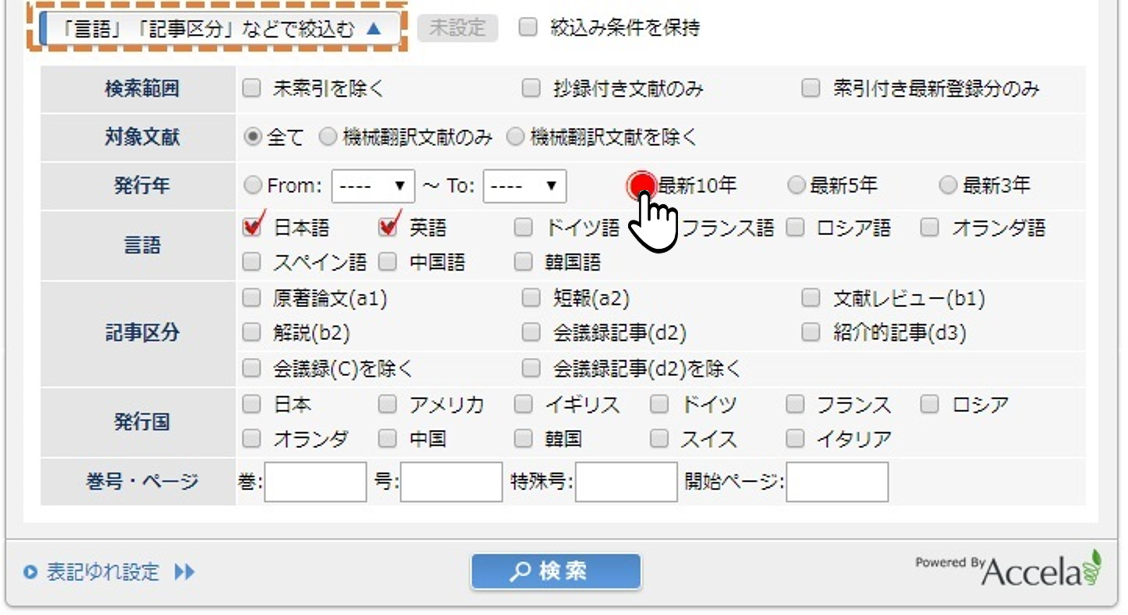
3.必要であれば「言語」「記事区分」といった絞り込み条件を設定する。
4.「検索」ボタンを押す。
それでは順番に見ていきましょう。
【検索画面】
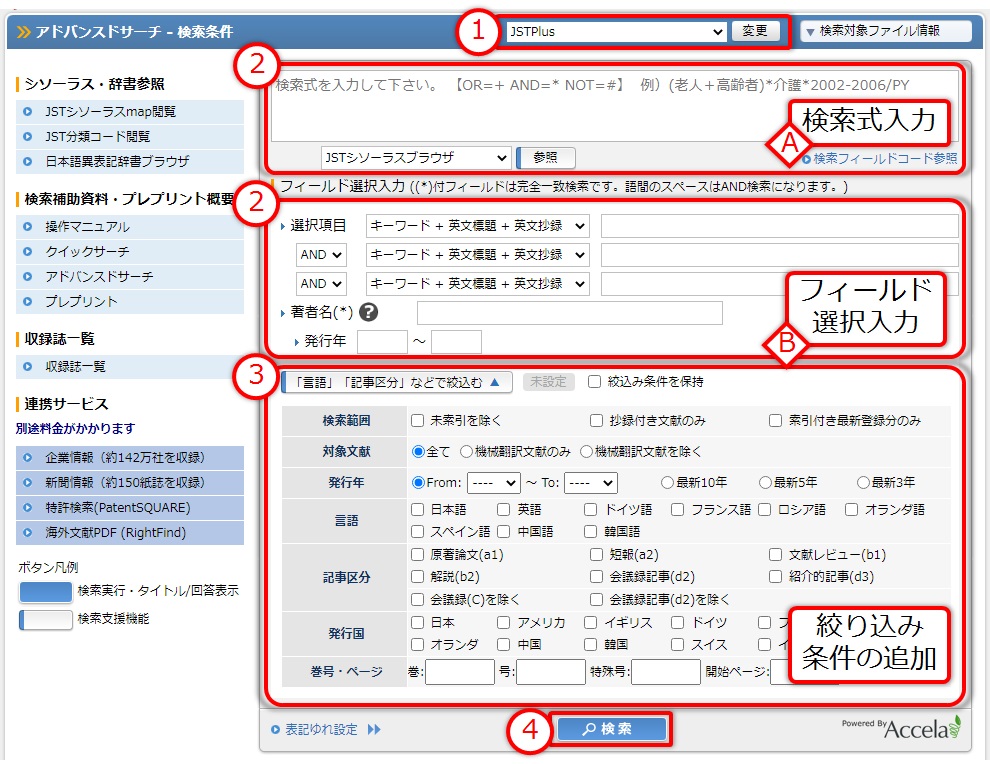
1.検索対象ファイルの選択
まず、検索対象ファイルの選択を行い検索する分野を特定します。
2.検索語の入力方式
次に検索語を入力します。
アドバンスドサーチの検索語の入力方式は「検索式入力」と「フィールド選択入力」の2つあります。それぞれ見ていきましょう。
A.検索式入力
検索式入力は、[検索語]と[フィールドコード]を直接入力して検索を行う方式です。

フィールドコードは、入力ボックス下の「検索フィールドコード参照」から一覧が参照できます。複数の検索語を、論理演算子を使って組み合わせることも可能です。
アドバンスドサーチでは、クイックサーチ画面からの検索と違い、自動的に「関連語を含めて検索する」機能はありません。
そのため、索引語や同義語などを追加したい場合にはシソーラスブラウザ機能を利用しましょう。
「シソーラス用語の確認方法」も参考にしてください。
B.フィールド選択入力
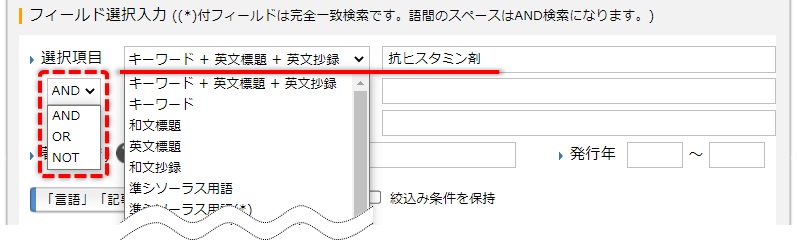
フィールド選択入力は、プルダウンメニューから検索対象フィールドを選択後、検索語を入力する方式です。
検索語の組み合わせ方(論理演算子)をプルダウンメニューで選択できます。
3.絞り込み条件の追加
さらに絞り込んだ検索をしたい時は、条件を追加することで、コードの直接入力よりも簡単に絞込検索ができます。
4.検索を実行
検索条件が整えば、あとは検索ボタンを押して必要な情報を手に入れましょう。
【検索結果】
検索結果は画面下部「検索履歴」欄に蓄積されます。
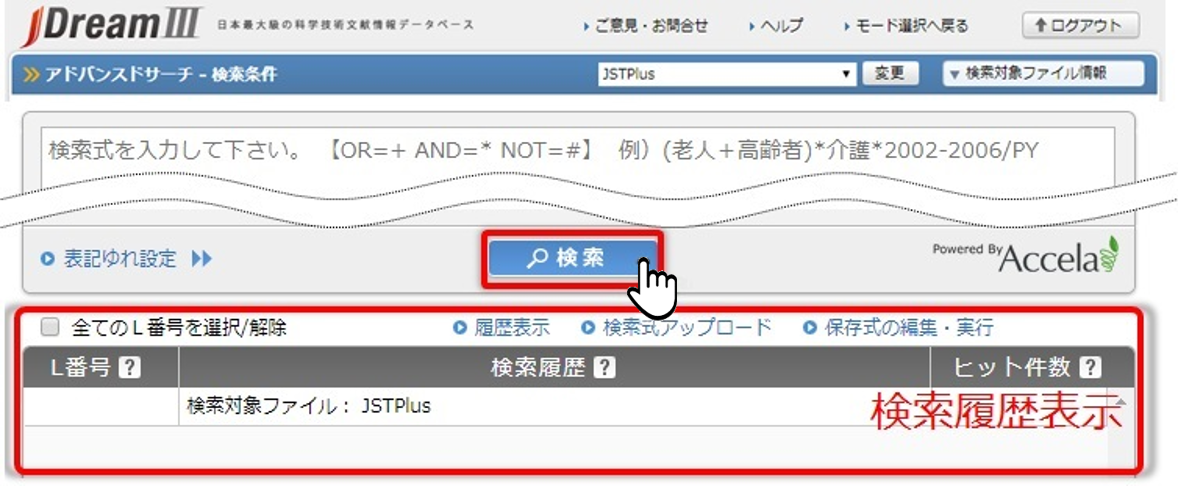
検索を実行するたびに「L1」「L2」…と検索結果に番号が付与され、その番号を押すと結果一覧に画面が表示されます。

| 質問:検索してもL番号が表示されない・回答が表示されない |
|
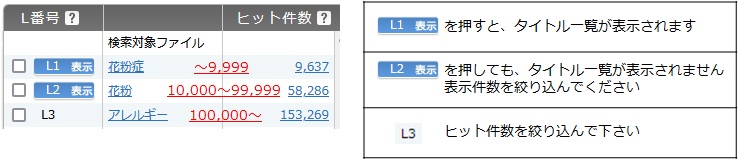
お答えします。 同様にヒット件数が10,000件を超えた場合、L番号は表示されますが検索結果一覧からタイトルを全て確認することはできません。
|
| 質問:検索式入力とフィールド選択入力はどっちがいいの? | |||||||||
|
お答えします。2つの入力方式のメリット・デメリットを簡単にまとめました。
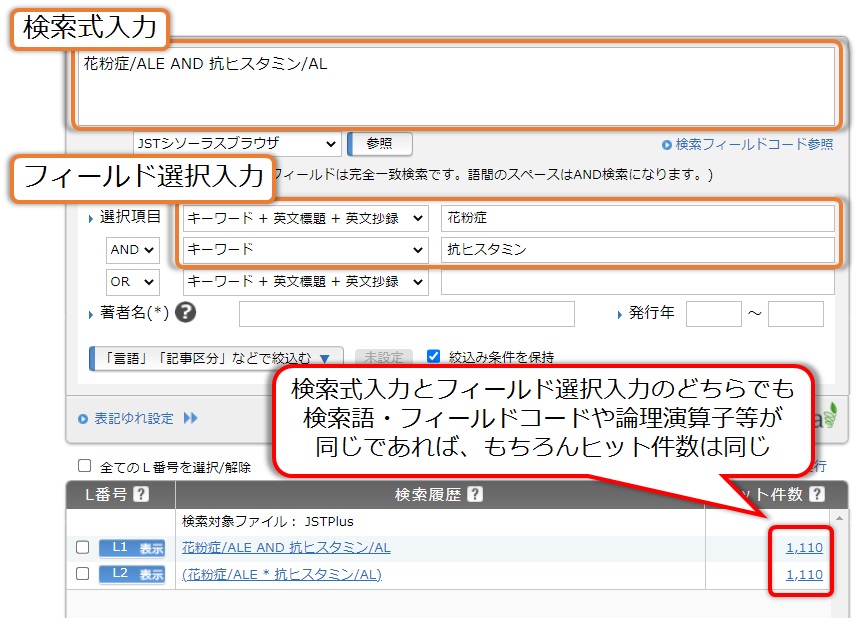
このように、どちらの入力方式にもメリット・デメリットがあります。なお、検索式入力とフィールド選択入力のどちらを使っても、検索語・フィールドコードや論理演算式等が同じであれば、ヒット件数は同じです。そのため、色々試してみて自分の使いやすい入力方法を選んで下さい。
|
検索結果から文献情報や本文情報を見るには
検索結果から文献情報や本文情報を見るまでの流れは、「クイックサーチ」での方法と同じです。
検索履歴のかけ合わせ
アドバンスドサーチでの検索では、検索を実行するごとに「検索履歴」が蓄積されます。
ここでは、「検索履歴」を利用して新たに検索を行う方法を紹介します。
◆検索履歴同士のかけ合わせ
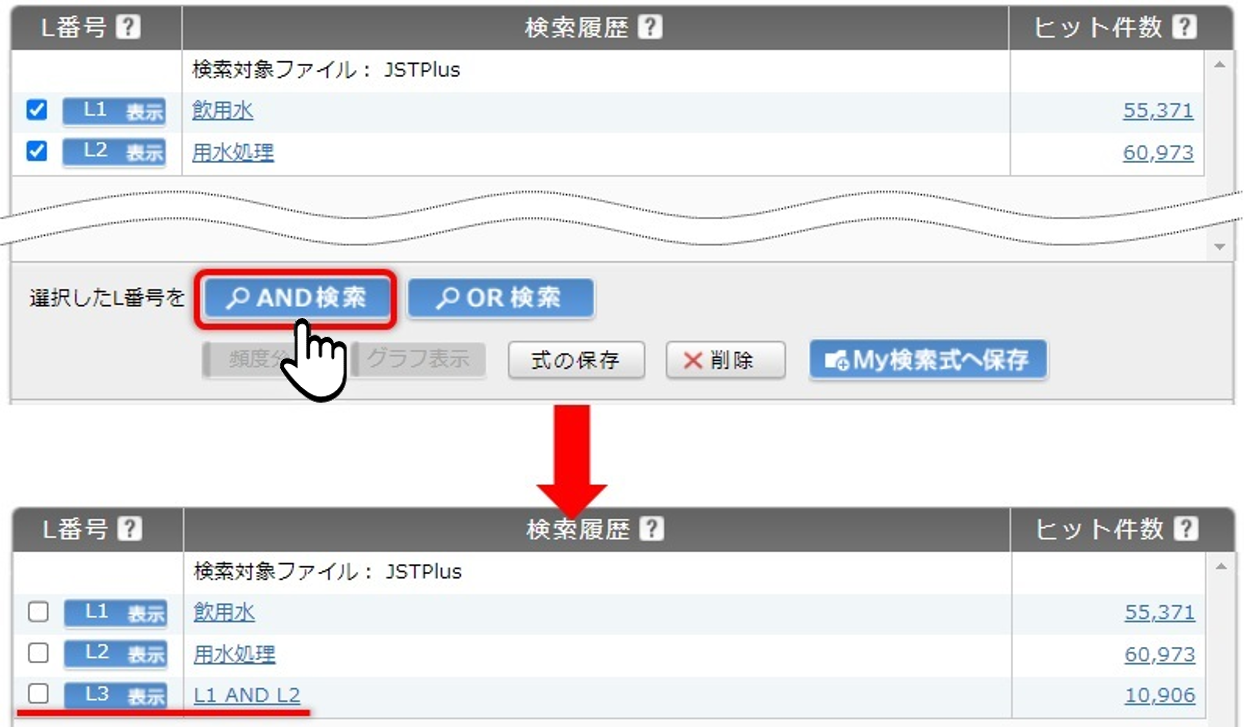
掛け合わせたい検索結果のL番号にチェックを入れ、「AND検索」もしくは「OR検索」を選択します。
例1:「L1」という検索条件と「L2」という検索条件を、AND検索する。
上記、例1の検索をベン図で表すと次の図のようになります。
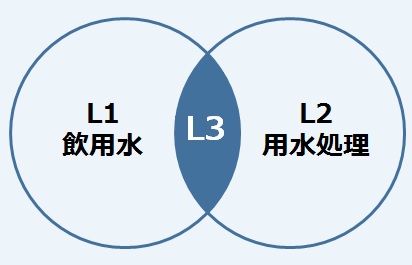
そうすると、「L1 AND L2」という検索条件に対する、「L3」という検索結果が作成されました。
◆さらに条件を追加
各L番号の右、検索式の部分を押すと、その式が「検索式入力」ボックスにセットされます。
そこへ更に条件を追加し、新たな検索をすることができます。
例2:「L3」の検索結果のうち、「最近10年以内に発行されたもの」に絞り込む。
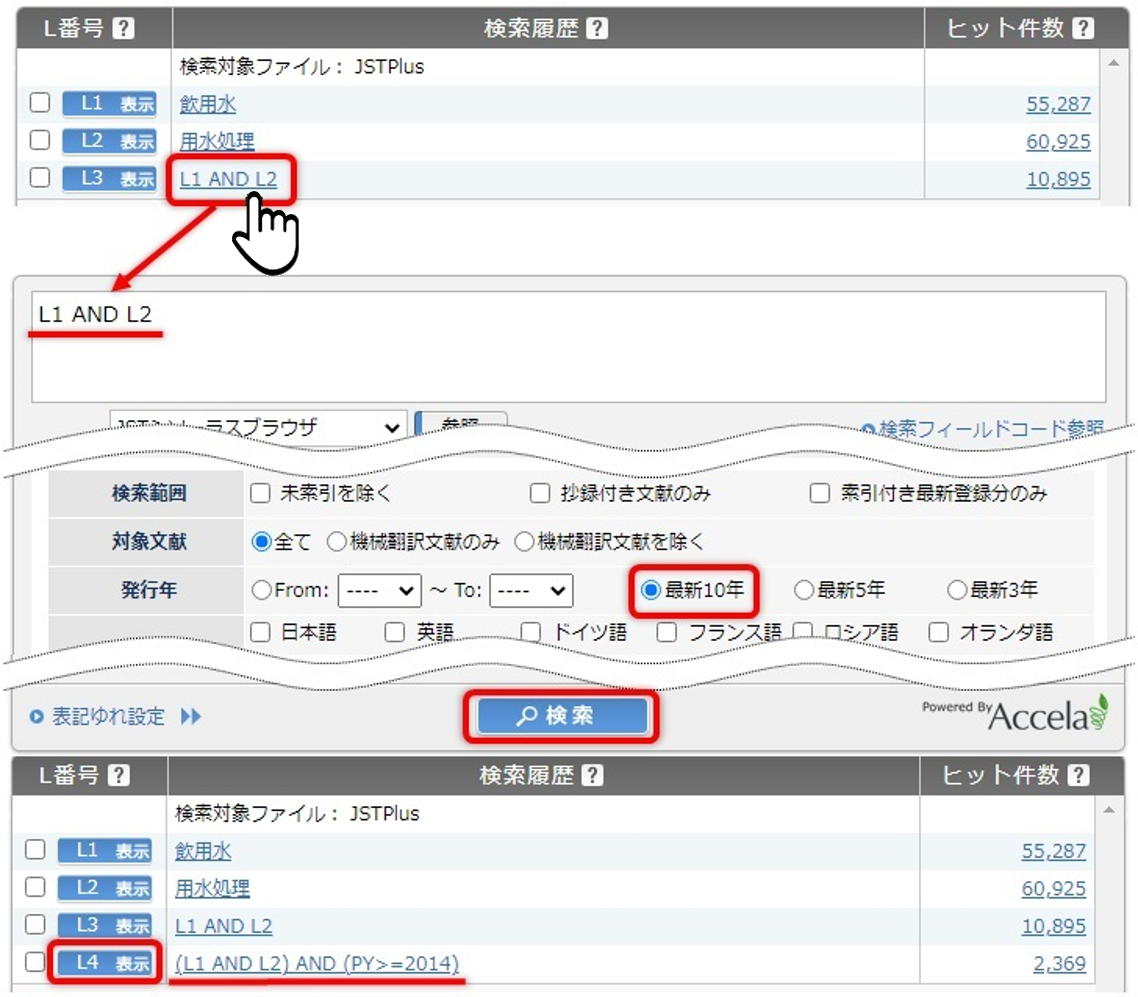
上記、例2の検索をベン図で表すと次の図のようになります。

そうすると、「L3」に発行年の条件を追加した「L4」という結果が作成されました。